Попросил нейросеть убрать с пляжа один зонт - пропали тени у остальных
Содержание
- Чем убрать предмет с фото, если нет Фотошопа?
- Как убрать предмет с фото на Android: Google Фото и Samsung
- Как убрать лишнее с фото на айфоне?
- Как убрать предмет с фото онлайн бесплатно через нейросеть?
- Что получилось на реальном снимке: зонт на пляже в Алисе AI и Qwen
- Почему нейросеть стирает лишнее и дорисовывает то, чего не было?
- Как описать предмет, чтобы нейросеть убрала именно его?
- Как убрать человека с фото и не испортить остальных?
- Что проверить в готовом снимке перед тем, как отправлять?
- Памятка: убрать предмет с фото за 7 шагов
На лучшем кадре из отпуска за спиной стоит чужой человек. Или урна, провод через всё небо, пакет на скамейке. Раньше такой снимок несли знакомому, который умеет в Фотошоп. Теперь ластик есть в телефоне и в бесплатных чат-ботах, и правка занимает минуту. Подвох в другом: нейросеть охотно стирает то, о чём её не просили, и при этом пишет, что остальное не трогала. Я прогнал один пляжный снимок через Алису AI и Qwen и покажу, что там поменялось без спроса.
КороткоУбрать предмет с фото бесплатно можно ластиком в телефоне или чат-ботом, который правит картинку по фразе. В прогоне 11 сентября Алиса AI стёрла зонт за 76 секунд и вернула кадр 1248 на 848, но перерисовала волны и убрала четыре тени из семи. Qwen отдал картинку втрое меньше исходника. Кладите результат рядом с оригиналом.
Такие прогоны я делаю сам и пишу в Telegram-канал, где нейросеть справилась, а где тихо испортила кадр.
Зайти в Telegram-канал →Чем убрать предмет с фото, если нет Фотошопа?
Способов пять, и делятся они на две группы. Первая - ластики, встроенные в телефон: вы сами показываете пальцем, что стереть. Вторая - чат-боты с правкой картинок: прикрепляете снимок и пишете словами, что убрать. Есть ластик в телефоне - начинайте с него. Чат-бот выручает, когда ластика нет, телефон старый или предмет неудобно обводить.
| Способ | Как показать предмет | Что нужно | Где споткнётся |
|---|---|---|---|
| Google Фото, "Волшебный ластик" | обвести или закрасить пальцем | приложение; на Android по справке Google - Android 8.0 и 3 ГБ памяти | пёстрый фон за предметом |
| Samsung Galaxy, ластик объектов | коснуться или обвести | Галерея на свежей модели | на части моделей его нет или он спрятан в экспериментальных функциях |
| iPhone, "Очистка" | коснуться или обвести | iPhone 15 Pro, 16 и новее, iOS 18.1 | русского языка в Apple Intelligence нет |
| Алиса AI | описать словами | alice.yandex.ru или приложение, JPEG или PNG до 20 МБ | на длинный запрос ответила "не умею", стёрла лишние тени |
| Qwen Chat, правка картинок | описать словами | аккаунт Qwen, режим Image Edit | вернул уменьшенный кадр и дорисовал края |
Строки про чат-боты - из моего прогона 11 сентября 2026 года, подробности ниже. Про телефоны я опираюсь на справки Google, Samsung и Apple: всех трёх моделей под рукой у меня нет.
Называют эту задачу по-разному. В поиске чаще пишут "удалить объект с фото" или "удалить человека с фото" - инструменты из таблицы те же, слово другое. Рядом стоит ретушь, и это уже про другое: там правят сам кадр - кожу, свет, резкость, - а предмет остаётся на месте. Нам нужно обратное: стереть объект и достроить фон за ним. Отсюда и главный риск. Вместе с зонтом ластик переписал тени у соседних: фон на освободившемся месте он придумывает заново, по своему представлению о пляже.
Как убрать предмет с фото на Android: Google Фото и Samsung
В Google Фото ластик не лежит на виду, его находят поиском по инструментам. Порядок по справке Google:
Откройте снимок в Google Фото
Если фото важное, сначала сделайте копию. Сравнивать результат потом придётся как раз с исходником.
Нажмите "Изменить", потом "Поиск"
Обе кнопки внизу экрана. В строке поиска наберите: волшебный ластик.
Обведите или закрасьте предмет
Захватите его целиком, вместе с тенью. Иначе на песке или асфальте останется тёмное пятно без хозяина.
Нажмите "Стереть", потом "Готово"
Не понравилось - отмените и выделите чуть шире. Чем проще фон вокруг предмета, тем незаметнее след.
По справке Google, редактору в Google Фото на Android нужно минимум 3 ГБ оперативной памяти и Android 8.0 или новее. Часть инструментов не работает на 32-разрядных устройствах, так что на совсем старом телефоне ластика может не оказаться.
На Samsung ластик живёт прямо в Галерее. Откройте снимок, нажмите значок карандаша и найдите ластик объектов. На некоторых моделях его сначала включают в экспериментальных функциях: меню из трёх точек в режиме правки, раздел Labs. Дальше коснитесь предмета, и телефон сам очертит границу, либо обведите его пальцем. Нажмите "Стереть" и сохраните. Samsung в справке прямо пишет, что инструмент лучше работает на простом фоне и когда предметы не перекрывают друг друга, а на старых моделях его может не быть.
Как убрать лишнее с фото на айфоне?
Встроенный ластик в iPhone называется "Очистка" (Clean Up) и входит в Apple Intelligence. По справке Apple он работает на iPhone 15 Pro, iPhone 16 и новее с iOS 18.1. Для нас главное ограничение - язык. Apple требует, чтобы язык устройства и язык Siri совпадали и были в списке поддерживаемых. Русского в этом списке нет: там английский, немецкий, французский, испанский, турецкий, японский и ещё десяток языков.
Если интерфейс у вас русский, остаются три пути.
Google Фото для iPhone. В 2024 году Google открыл "Волшебный ластик" всем пользователям Google Фото, айфоны в этом списке есть. Логика та же, что на Android: выбрать инструмент, обвести предмет, стереть.
Snapseed. Бесплатный редактор от Google для iPhone и Android. В нём есть "Точечная коррекция": ведёте пальцем по мелкому предмету, и приложение закрывает его соседним фоном. Для пятна на стене или окурка на асфальте хватает. С крупным предметом на пёстром фоне инструмент справляется хуже, он рассчитан на мелочи.
Алиса AI. Работает в браузере на alice.yandex.ru и в приложениях Алиса AI, Яндекс с Алисой и Яндекс Браузер, так что модель айфона ей не важна. Как с ней говорить, разберём дальше.
Как убрать предмет с фото онлайн бесплатно через нейросеть?
Тут предмет никто не обводит. Вы прикрепляете снимок и пишете, что убрать, а границы предмета и то, что было за ним, нейросеть определяет сама. В справке Яндекса про Алису AI так и сказано: она "аккуратно уберет лишние детали". Подходят JPEG или PNG до 20 МБ. Бесплатно действует лимит, после него предлагают буст за 100 рублей на месяц.
Отложите исходник
Правьте копию. Без оригинала рядом вы не увидите, что пропало вместе с предметом.
Прикрепите снимок и дождитесь загрузки
В Алисе - значок у строки ввода. В Qwen Chat нужен режим правки картинок: он открывается ссылкой chat.qwen.ai/?inputFeature=image_edit, дальше пункт Upload attachment. Запрос отправляйте, когда превью снимка уже появилось в поле.
Напишите одну короткую фразу
Что убрать и где оно находится. Готовый запрос ниже.
Скачайте результат и положите рядом с исходником
Что именно сверять, разобрано в конце статьи: там четыре места, где ошибки прячутся чаще всего.
В ответ придёт новая картинка, у Алисы в моём прогоне - через 76 секунд. Первым делом проверьте, что исчез нужный предмет, а соседние вещи похожего цвета остались на месте.
Что получилось на реальном снимке: зонт на пляже в Алисе AI и Qwen
Для проверки я взял фото пляжа в Андалусии с Wikimedia Commons. Лицензия свободная, CC0, людей в кадре нет. Размер 1280 на 852 пикселя. На песке пять соломенных зонтов, два шезлонга с полотенцами и зелёная дорожка. Задача - убрать самый большой зонт в центре вместе с шестом и тенью.
Обоим сервисам ушёл один и тот же подробный запрос в четыре предложения: что убрать, чем заполнить место и что оставить как есть - другие зонты, шезлонги, полотенца, цвета и кадрирование.
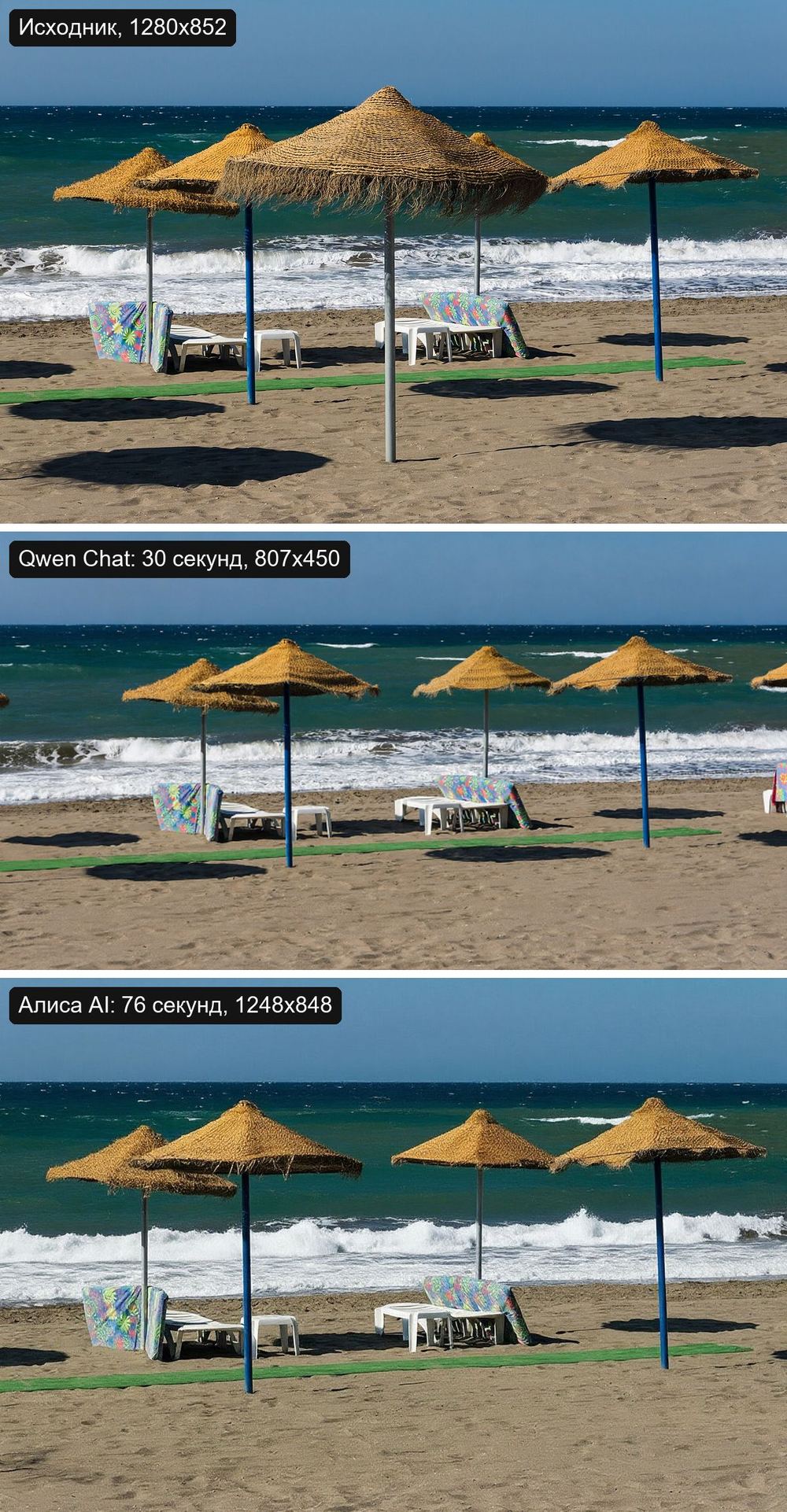
Qwen Chat, 30 секунд. Зонт и шест исчезли, а зонт, который прятался за ними, Qwen дорисовал целиком. К картинке он приписал: "Все остальные элементы - оставшиеся зонты, шезлонги, цветные полотенца, зелёная дорожка, цвета и кадрирование - сохранены без изменений". Файл при этом пришёл размером 807 на 450: пикселей втрое меньше, пропорции другие. Сцена будто отъехала назад, у правого края появились зонт и шезлонг с полотенцем, у левого - кромка ещё одного зонта. На исходнике ничего этого нет.
Алиса AI, первая попытка - отказ. На тот же подробный запрос Алиса ответила: "К сожалению, я не умею редактировать изображения" - и расписала, как убрать зонт в Фотошопе и Snapseed. Во второй раз я написал коротко: "Убери с фото большой зонт в центре вместе с шестом и тенью. Остальное не меняй." И перед отправкой подольше подождал, пока загрузится снимок. Картинка пришла через 76 секунд, размером 1248 на 848. Условий я поменял сразу два, поэтому какое сработало, сказать не могу.
Что сделала Алиса. Зонт и шест убраны чисто, спрятанный за ними зонт дорисован, пропорции почти прежние. Зато волны нарисованы заново, а с песка пропали четыре пятна тени из семи. Убирали один зонт, значит, как минимум три тени принадлежали зонтам, которые остались стоять. Солнце в кадре то же, а под частью зонтов тени больше нет.
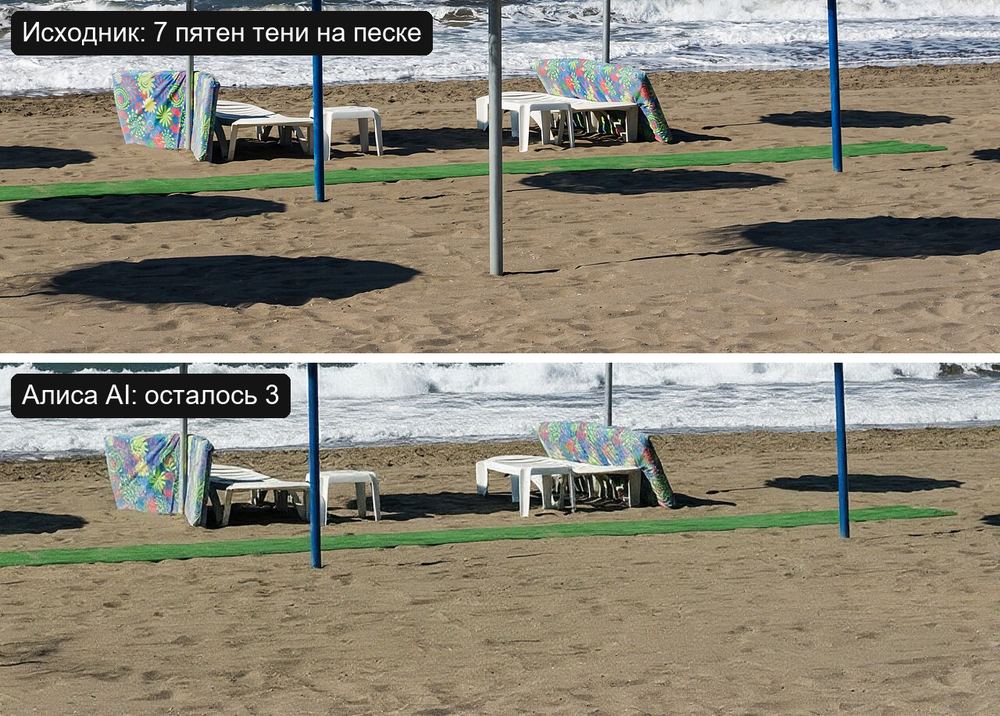
Итог: оба сервиса задачу формально выполнили, и оба поменяли то, о чём их не просили. Qwen - размер и края кадра, Алиса - тени и волны. Увидеть это можно только одним способом: положить результат рядом с исходником.
Почему нейросеть стирает лишнее и дорисовывает то, чего не было?
По прогону видно, что чат-бот не вырезает кусок из вашего снимка. Он рисует картинку заново, глядя на исходник и на ваши слова. Поэтому у Qwen поменялся размер, а у Алисы - пена на волнах, хотя про волны в запросе не было ни слова.
Слова модель тоже понимает шире, чем вы их писали. Какая из тёмных полос на песке принадлежит центральному зонту, по снимку понять непросто. Алиса убрала большие тени почти везде, и вместо одной пропажи вышло четыре.
Ластик в телефоне устроен иначе: область закрашиваете вы, и новый фон появляется в её пределах. Отсюда простое правило. Можно выделить пальцем - выделяйте пальцем. Словами описывайте только то, что пальцем не выделить или нечем.
Как описать предмет, чтобы нейросеть убрала именно его?
Модель ищет предмет по вашим словам. Когда в кадре он один такой, хватит названия. Когда похожих несколько, как пять одинаковых зонтов на пляже, дайте ей зацепки.
Место в кадре. Левый нижний угол, за спиной у девушки, над крышей. Ориентир на соседнюю вещь точнее, чем просто "на заднем плане".
Приметы. Цвет, размер, что на нём: синий пакет, высокий фонарь, машина с открытым багажником.
Одна вещь за раз. Предмет и его тень - это уже две вещи. Надёжнее убрать предмет, проверить результат и добить тень вторым запросом.
Этот запрос отправляйте уже к правленой копии. Проверьте, что пропала именно эта тень, а тени людей и деревьев на месте.
Провода тонкие, и обрывки часто остаются у края кадра или у самой крыши. Приблизьте эти места, прежде чем сохранять.
Как убрать человека с фото и не испортить остальных?
Чужой человек в кадре - самый частый повод для правки и самый рискованный. Раз чат-бот перерисовывает картинку целиком, вместе с прохожим он может поменять и вас: черты лица, пальцы, надпись на футболке. На пляжном снимке людей не было. Зато в прошлом прогоне, со старым портретом, лицо перерисовали и Алиса, и Qwen - разбор в статье про реставрацию старых фото.
Проверьте результат при увеличении: лица, руки и надписи на одежде у тех, кто остался. Лицо поплыло - для этого снимка берите ластик в телефоне.
Про семейные снимки отдельно. Фото с людьми, тем более с детьми, уходит на чужой сервер. Такие кадры спокойнее править встроенным ластиком, а в чат-бот отправлять то, что не жалко показать посторонним.
Что проверить в готовом снимке перед тем, как отправлять?
Ошибки чаще всего прячутся в четырёх местах. Все четыре нашлись на одном пляже.
Размер и кадр. Сравните размер файла и пропорции с исходником. Qwen вернул 807 на 450 вместо 1280 на 852 и отъехал назад.
Края. Пройдитесь взглядом по краям: у Qwen там появились зонт и шезлонг, которых не было.
Тени и отражения. Бывает, предмет ушёл, а тень осталась. Бывает наоборот, как у Алисы: тени пропали у зонтов, которые никто не трогал.
То, о чём не просили. Лица, текст, вода, листва. Пену на волнах Алиса перерисовала - на пейзаже это незаметно, на лице бросится в глаза сразу.
Памятка: убрать предмет с фото за 7 шагов
- Сделайте копию снимка, исходник не трогайте.
- Есть ластик в телефоне - начните с него и обведите предмет вместе с тенью.
- Ластика нет - Алиса AI или Qwen Chat: прикрепите снимок и дождитесь, пока он загрузится.
- Пишите коротко: что убрать, где оно, и "остальное не меняй".
- Одна вещь за запрос, тень - отдельным запросом.
- Положите результат рядом с исходником и сверьте размер, края, тени и лица.
- Стёрлось лишнее или поплыло лицо - вернитесь к исходнику и выделите предмет пальцем.
Если снимок старый и повреждённый, начните с реставрации старого фото - там тот же приём: испортить копию и сверить с оригиналом. Размытый кадр чинится отдельно, об этом статья как улучшить качество фото. Почему модель так уверенно дорисовывает несуществующее, разобрано в тексте про галлюцинации нейросетей, а сами сервисы - в обзорах Алисы и Qwen. Если хочется не только убирать лишнее, а сделать из своего фото красивый портрет, есть бесплатный гайд 10 готовых запросов для ваших фото. Как убрать фон с фото целиком - подробный разбор. Другие «фотошопные» задачи на одном фото, перекраска и замена фона, разобраны в статье подробный разбор. Если лишняя деталь - это значок сервиса на картинке из нейросети, подробный разбор.
Как убрать предмет с фото бесплатно?
Проще всего встроенным ластиком: Волшебный ластик в Google Фото, ластик объектов в Галерее Samsung или Очистка на iPhone 15 Pro и новее. Если ластика нет, прикрепите снимок в Алисе AI или Qwen Chat и коротко напишите, что убрать и где оно. После правки сравните результат с исходником.
Как убрать предмет с фото на айфоне?
Встроенная Очистка работает на iPhone 15 Pro, iPhone 16 и новее с iOS 18.1, но только если язык устройства и Siri - один из поддерживаемых Apple Intelligence, а русского среди них нет. С русским интерфейсом используйте Google Фото, Snapseed с точечной коррекцией или Алису AI в браузере.
Как убрать человека с фото?
Так же, как предмет. В телефоне обведите человека пальцем, в чат-боте опишите его по месту и приметам, например мужчина в синей куртке слева за скамейкой. Потом при увеличении проверьте лица, руки и надписи у тех, кто остался: чат-бот перерисовывает весь снимок.
Почему Алиса отвечает, что не умеет редактировать фото?
В нашем прогоне так вышло на подробном запросе в четыре предложения. Со второй попытки, коротким запросом и после полной загрузки снимка, Алиса вернула картинку через 76 секунд. По справке Яндекса правка фото работает на alice.yandex.ru и в приложениях Алиса AI, Яндекс с Алисой и Яндекс Браузер.
Почему после нейросети фото стало меньше или сдвинулся кадр?
Чат-бот рисует снимок заново и сам выбирает размер. Qwen Chat вернул нам 807 на 450 вместо 1280 на 852 и дорисовал края кадра. Сверяйте размер до и после, а если кадр важен, используйте ластик в телефоне: там вы сами выделяете область правки.
Можно ли нейросетью убрать водяной знак или печать?
С чужого фото водяной знак снимать нельзя, это нарушение авторских прав. Убрать печать или подпись с документа - подделка. Для своих снимков подходят те же способы, что и для любого лишнего предмета.
Как удалить объект с фото онлайн и бесплатно?
Откройте снимок в чат-боте с правкой картинок - Алиса AI или Qwen Chat, оба бесплатные и работают прямо в браузере, без установки программ. Опишите предмет словами: что убрать, где он стоит, что оставить без изменений. Дальше проверка. Скачанный кадр сравните с исходным - тени, края соседних объектов, размер. Есть ластик в телефоне - начинайте с него: пальцем вы показываете предмет точнее.
Чем удаление предмета отличается от ретуши фото?
Ретушь правит то, что в кадре остаётся: кожу, свет, шум, резкость. Удаление убирает объект целиком, и на его месте нейросети приходится дорисовывать фон - там и появляются следы вроде обрезанных теней или смазанной травы. Разница видна по инструментам. Для ретуши годятся обычные редакторы без всякого ИИ, а для удаления нужен ластик телефона или чат-бот с правкой картинок.
Нейросеть убрала со старого фото все царапины - и нарисовала другое лицо
Мыльное фото стало чётким за 16 секунд - но лицо нейросеть подрисовала от себя
Галлюцинации нейросети: как ГигаЧат объяснил мне «глубокий смысл» пословицы, которой не существует
Я проверяю нейросети на своих задачах - и пишу, где они подводят
Этот пляж я прогнал сам: поставил задачу, сверил с исходником, посчитал, что поменялось без спроса. Так же я разбираю каждый инструмент, прежде чем советовать его. Три раза в неделю пишу в Telegram-канал, что сработало, а что оказалось пустышкой. Без курсов и обещаний: живой дневник человека 45+, который разбирается с нуля.
Зайти в Telegram-канал →